Bärbar dator: Test & köpguide
Att köpa den bästa bärbara datorn behöver inte vara så svårt som man kan tro. De flesta har nog en idé om sin budget och vad datorn främst ska användas till. Trots detta blir många överväldigade av det enorma utbudet av modeller, storlekar och prisklasser. Med vår köpguide får du uppdaterade tips och råd kring de mest intressanta, bästa och prisvärda bärbara datorerna just nu. Vi listar också de mest intressanta laptopserierna från tillverkare som Acer, HP och Asus med flera. Kolla även in vår guide kring komponenter och hårdvara.
Bärbara datorer kan vara flera tusen kronor billigare att köpa online jämfört med butikspriser. Online köper man alltid nyproducerade datorer med de senaste processorerna och grafikkorten. En laptop från butiken kan vara flera månader gammal, det är en lång tid i datorvärlden.
Vi utför oberoende tester där produkterna testas i verkligheten. Om du klickar på butikslänkarna kan vi få ersättning utan extra kostnad för dig. Läs mer.
Vinnarlistan
1. Asus ZenBook UX430UQ
Kompakt och sober 14-tummare av hög byggkvalitet- Minne: 16 GB DDR4
- Hårddisk: 512 GB SSD
- Grafik: NVIDIA GeForce 940MX
- Operativsystem: Windows 10 Home 64
- Processor: Intel Core i7-7500U
- Garanti: 1 år
- Grafikprestanda: CPU: 2 116 Grafikkort: 441 (3D Mark Basic Edition TimeSpy)
- Storlek: 14

Asus ZenBook UX430UQ är en mycket intressant dator för affärsanvändare eftersom den kombinerar en sober design i ett mycket litet chassi trots 14-tumsskärmen. Den både ser ut och känns som en premiumdator. Du hittar knappt några döda ytor runt skärmen. Vidare är datorn mäkta tunn och väger bara strax över kilot, det gör den enkel att bära med sig.
Den är också ruskigt snabb. Att öppna fönster och skifta mellan program går otroligt fort även när du har många program igång.
Det vi saknar är ett bättre grafikkort. Det sitter faktiskt ett dedikerat sådant i vilket är mycket ovanligt i ultrabooksegmentet, så på så vis utmärker den sig. Men resultatet för grafikprestandan är tyvärr fortfarande ganska nedslående. Detta är ingen dator du använder för att spela på, den är inte heller något för dig som sysslar med 3D-visualisering eller liknande, men då hade du förmodligen heller inte letat efter en ultrabook.
Prisvärd dator i all sin enkelhet
ZenBook UX430UQ är överlag en riktigt bra dator. Skärmen håller kanonkvalitet, med ordentlig skärpa, fin färgåtergivning och riktigt bra betraktningsvinkel. Ljusstyrkan justeras automatiskt utifrån rummets förutsättningar. Datorn håller sig sval även under hård belastning och fläktljudet är inget vi lägger märke till.
Batteritiden är vid normalanvändning knappt 6 timmar, vilket är två timmar kortare än angivet, men fortfarande klart godkänt. Med tanke på att datorn är så mobil hade vi önskat längre batteritid, exempelvis för långflygningar. Det vi kan sakna hos UX430UQ är annars det där lilla extra. Sådant som att kunna vrida skärmen eller riktigt maxad batteritid – något som får den att sticka ut och ge lite mer mervärde.
Är det däremot inget du känner ett behov av är detta en mycket prisvärd dator. Den passar den som arbetar med siffror och dokument, och som vill ha en snabb dator som osar kvalitetskänsla men utan att behöva betala överdrivet mycket pengar. Likaså passar den välbärgade studenter som vill ha en dator med bra byggkvalitet.
- Ruskigt snabb, mycket bra skärm, kompakt och lätt, hög byggkvalitet
- Svag grafikprestanda, något funktionsfattig


2. Dell XPS 13 9300
Kraftfull dator för bred målgrupp- OS: Windows 10 Home (64-bitars)
- Batteritid: Ca 10 tim
- Lagring: 512 GB SSD
- Ram: 16 GB ddr4
- Datortyp: Premium/Allround
- Chipp: Intel Core i7-1065G7, 1,3 GHz 4 kärnig
- Grafikkort: Intel Iris Plus Graphics
- Webbkamera: 720p
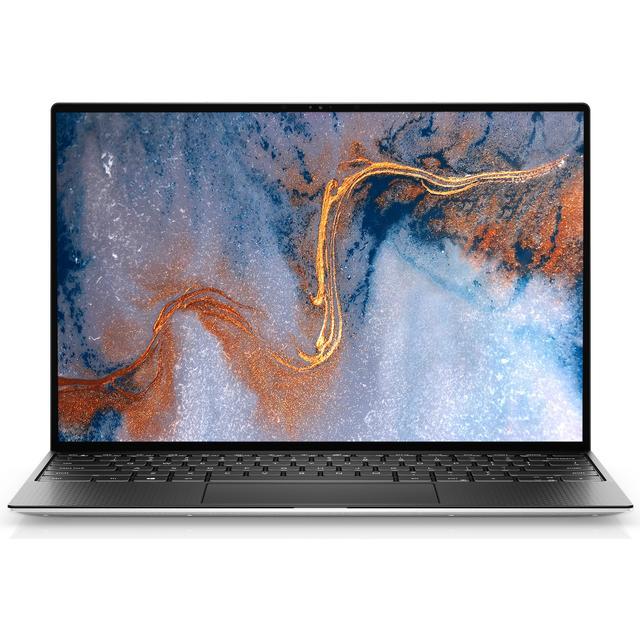
Dell XPS 13 9300 är en 13-tumsdator som överraskar positivt. När man hör att en dator har en 13-tumsskärm är det lätt att tveka lite på grund av storleken, men XPS imponerar med sin 4K skärm. Det är svårt att inte omfamnas av den otroliga skärpan och djupet. Att den dessutom har touch tillför en extra dimension, även om touchskärm är ganska vanligt idag.
XPS 13 9300 är en kvick och stark liten laptop. Det inbyggda RAM-minnet i standardversionen räcker gott och väl till de flesta uppgifter som man kan tänkas vilja utföra på en mindre skärm, men vill du kan du den upp till hela två terabyte.
Designen är slimmad och datorn ger ett elegant intryck. Ramarna runt skärmen är relativt tunna och gångjärnen är fasta men lagom för att du ändå ska kunna öppna datorn med en hand.
Insidan av XPS är svart och har en carbonmönstrad botten. Knapparna är upplysta med ett blått, klart sken som ger god överblick när det skymmer. Dell verkligen träffat rätt när det gäller designen allt känns stilrent enkelt och snyggt!

Grafikkortet är Intels Iris Plus Graphics. Det är ett helt okej grafikkort som fungerar bra för den som tänkt använda datorn för jobb, surf och filmtittande. 4K-skärmen är ett riktigt bra tillskott när du vill kolla på bilder och video.
Däremot är datorn långt ifrån tillräcklig för några avancerade spel eller 3D-uppgifter. Å andra sidan är detta inte målgruppen. Den räcker däremot till om du vill spela enklare spel som Minecraft och liknande.
Skönt tangentbord
Tangentbordet är otroligt lätt att vänja sig vid. Det känns proffsigt att skriva på. Knapparna följer fingrarna och är väldigt responsiva, det känns aldrig plastigt eller som att de har en fördröjning.
Musplattan är helt klart godkänd. Det som kan vara en lite irriterande är att musplattan är byggd med en platta som är känsligare ju längre ner du kommer på den, och lite trögare högre upp på plattan. Man vänjer sig dock vid det, och procenten av plattan som är lite styvare är så pass låg att det inte blir ett större problem.
Den här datorn passar dig som vill ha en kompakt och kraftfull dator som passar att ta med sig på resor och annat. Det är ett bra alternativ för dig som rör på dig mycket i jobbet. Den är skön att skriva på och har en riktigt bra skärm.
- 4K touchskärm, välplanerad design, stark processor, skönt tangentbord
- Få uttag för mus m.m, något irriterande musplatta, låg Hz-skärm
3. HP ENVY 17 - cw0034no
- Minne: 16 GB DDR4-3200 MHz RAM (2 x 8 GB)
- Hårddisk: 1 TB PCIe® NVMe™ M.2 SSD
- Grafik: Intel® Iris® Xᵉ-grafik
- Operativsystem: Windows 11 Home
- Processor: Intel® Core™ i7-13700H (upp till 5,0 GHz med Intel® Turbo Boost Technology, 24 MB L3-cache, 14 kärnor, 20 trådar)
- Garanti: 1 år
- Storlek: 17.3


Är du på jakt efter en snygg 17-tums laptop som kan ersätta din stationära dator? Specifikationerna för HP ENVY 17 - cw0034no i7 är extraordinära. Datorn har en färgsprakande skärm med upplösning i 4K UHD IPS panel, en enorm hårddisk på 1 TB PCIe® NVMe™ M.2 SSD.
Den supersnabba Intel i7-processorn är av den nya Raptor Lake-arkitekturen och tillsammans med RAM-minnet på 16 GB av DDR4-typ levereras blixtsnabb multimediaprestanda. GDDR4-minne är betydligt snabbare och strömsnålare än vanligt DDR3-minne. Sammanslaget blir detta en mycket framtidssäker komponentuppsättning som gör att datorn jobbar snabbt utan att sega ihop även om flera år.
En lättviktare
De genomgående strömsnåla komponenterna gör att batteritiden blir överraskande lång. Exempelvis aktiveras bara grafikkortet när det verkligen behövs. Dessutom är vikten riktigt låg för att vara en 17-tummare, endast 2,49 kg. Datorn har två B&O PLAY-högtalare som ger en relativt bra ljudbild jämfört med många andra bärbara datorer. Den höga prestandan och byggkvaliteten i kombination med det aggressiva priset gör detta till ett utmärkt köp. HP:s nya rena formspråk och design lär dessutom tilltala även den mest trendkänslige.
Bästa priser hos:
4. HP Pavilion 15 - eg3065no
- Minne: 16 GB DDR4-3200 MHz RAM (2 x 8 GB)
- Hårddisk: 512 GB PCIe® NVMe™ M.2 SSD
- Grafik: Intel® Iris® Xᵉ-grafik
- Operativsystem: Windows 11 Home
- Processor: Intel® Core™ i7-1355U (13:e generationen)
- Garanti: 1 års insändningsservice vid material- och tillverkningsfel
- Storlek: 15.6

Pavilion-serien är en av världens mest kända och sålda datormodeller och har tillverkats ända sedan 1995. Det finns en enkel anledning till att HP lyckats så väl med denna serie, nämligen att man får väldigt mycket dator för pengarna och tillgång till HP:s utmärkta kundservice. Vi gillar verkligen det rena formspråket som känns exklusivt och modernt. Datorn väger strax under två kilo och är gedigen och välbyggd i alla detaljer. Ramen kring tangentbordet är i aluminium medan lock och botten är gjort av hårdplast av hög kvalitet.
HP Pavilion 15 - eg3065no är en riktig arbetshäst. Datorn har den senaste generationens eg3065no med 10 nanometersteknik (även kallad Raptor Lake) samt ett RAM-minne på 16 GB. Denna högpresterande kombination av komponenter gör datorn mycket snabb med utmärkt multitasking samtidigt som driften blir strömsnål vilket ger längre batteritid.
Hur står den sig?
Prestandamässigt är det särskilt intressant att det står G7 i slutet av namnet på processorn: Pavilion 15 - eg3065no. I Intels första modeller av Raptor Lake för tunna laptops är det nämligen G7 som är den mest högpresterande grafikkretsen med 64 execution units. Köper du en dator där det istället står G4 på slutet på processornamnet får du bara 48 execution units, och med G1 får du bara 32. Med HP Pavilion 15 - eg3065no får du dessutom ett dedikerat grafikkort som gör att datorn klarar relativt grafikkrävande spel och ger bra med kraft även för avancerade användare. Hårddisken är av SSD-typ (Solid State Drive), en teknik som är betydligt snabbare, stöttåligare och energisnålare än äldre snurrande hårddiskar.
Skärmen har Full HD-upplösning och är ljusstark men vi skulle gärna sett något högre kontrast. Högtalarna är från danska kvalitetsmärket Bang & Olufsen och ger bra med kraft till ljudet, faktiskt bland det bästa vi hört från en laptop med klara diskanter och schysst bas. Även pekplattan är bra, det finns inga separata knappar för vänster och högerklick men med multitouchfunktionalitet spelar det mindre roll. Tangentbordet är tyst, har fin stuns och är dessutom bakgrundsbelyst vilket är bra då man jobbar i svag belysning. Wi-Fi-mottagningen är utmärkt.
Pavilion-serien har flera bra och smarta funktioner, dubbla mikrofoner med brusreducering samt ljuskänslig HD-webbkamera. Sammanfattningsvis tycker vi att den mycket höga prestandan och byggkvaliteten i kombination med det attraktiva priset gör detta till ett utmärkt köp. Detta är ett bra val om du planerar att jobba med relativt krävande program som musikproduktion, bildbehandling eller videoredigering men är också en helt ok speldator.
Bästa priser hos:
5. Asus Zenbook Duo UX481FL
Dubbla skärmar men ändå riktigt bra batteritid- Storlek: 14 tum
- Minne: 8GB / 16GB 2133MHz LPDDR3
- Hårddisk: 512 GB PCIe® NVMe™ M.2 SSD
- Grafik: NVIDIA® GeForce® MX250 (2 GB GDDR5 dedikerat)
- Operativsystem: Windows 10 Home 64
- Processor: Upp till Intel® Core™ i7
- Garanti: 1 år


Asus Zenbook Duo UX481FL är en bärbar dator med dubbla skärmar. Den övre skärmen sträcker sig ned över halva den nedre ytan som en förlängning av denna eller som en helt egen skärm. Den nedre skärmen kan även delas upp i flera ytor. Du kan exempelvis köra din Spotify-spellista på ena delen och en numpad på den andra.
Skaffar du ett konto på Myasus kommer du även åt appdeals där du hittar fler appar för andra skärmen. Det finns inte särskilt mycket där i dagsläget men för dig som är gamer är Overwolf ett intressant alternativ. Då kan du se dina stats i Fortnite, CS:GO eller Dota 2 på den nedre skärmen medan du spelar på den övre.
Vi finner att den nedre skärmen kommer bra till användning när vi jobbar mycket med research eller när vi snabbt vill kunna fylla i data i excelark samtidigt som vi tittar på datan på den andra skärmen. Men huruvida du har nytta av den extra skärmen beror helt på dina egna behov. Över tid märker vi att vi använder den relativt sällan och kör med den avstängd istället.
Lång batteritid
Att köra med dubbla skärmar innebär förstås att datorn drar mer batteri. Men trots detta har Zenbook Duo vansinnigt bra batteritid. Inte lika bra som anges i specifikationen, men långt över förväntad prestation. Vi klockar batteritiden med dubbla skärmar igång, tre olika webbläsare, massor av flikar, exceldokument och musikuppspelning med 50-procentig ljusstyrka på bägge skärmarna till 10,5 timmar.
Den övre skärmen har för övrigt riktigt bra betraktningsvinkel och helt okej ljusstyrka. Den har hög skärpa och kanonfina färger. Att datorn dessutom reser sig lite i bakkant när du fäller upp locket gör dels att du får bra ergonomi när du skriver på tangentbordet, dels att du ser den nedre skärmen bättre. Den nedre skärmen har också bra betraktningsvinkel och fin skärpa.
Det är kanske något slappt motstånd i knapparna på touchpaden, likaså skulle vi önska lite mer respons i tangentbordet. Touchpaden är placerad längst ner till höger. Initialt är det ovant men man vänjer sig. Det känns dock aldrig riktigt lika naturligt som en touchpad centralt, dessutom exkluderar det vänsterhänta fullständigt.
Duo har hög prestanda och klarar av att spela många av de senaste spelen på hög grafik. Det är kanske ingen dedikerad gaminglaptop, men ett bra allroundval för dig som spelar på datorn ibland, men också använder den för arbete och film. Den är dessutom tystlåten och håller sig väl kyld.
Zenbook finns även i en mindre modell där touchpaden dubblar som skärm. Men Duo kommer med betydligt bättre batteritid, och hos denna kommer den dubbla skärmen dessutom mer till nytta eftersom den är större och bättre placerad.
Det här är inte den bärbara dator du väljer som ett portabelt alternativ. Ur detta hänseende är den något tung. Den är heller inte ett bra val för vänsterhänta som vill slippa tillbehör. Däremot är den utmärkt för dig som mest tänkt ha datorn hemma och vill ha en kraftfull dator för allroundbruk. Speciellt för dig som ofta arbetar med flera fönster igång och snabbt vill kunna få en bra överblick.
- Grym batteritid trots dubbla skärmar, Kvalitetsskärm, Hög prestanda
- Något slappt motstånd i tangenter, touchpadens placering, lite otymplig
6. Lenovo Yoga S940
Kraftfull arbetsdator för bred målgrupp- OS: Windows 10 Home (64-bitars)
- Lagring: 512 GB SSD
- Ram: 16 GB ddr4
- Datortyp: Premium/Allround
- Chipp: Intel Core i7-1065G7, 1,3 GHz 4 kärnig
- Grafikkort: Intel Iris Plus Graphics G7
- Webbkamera: 720p

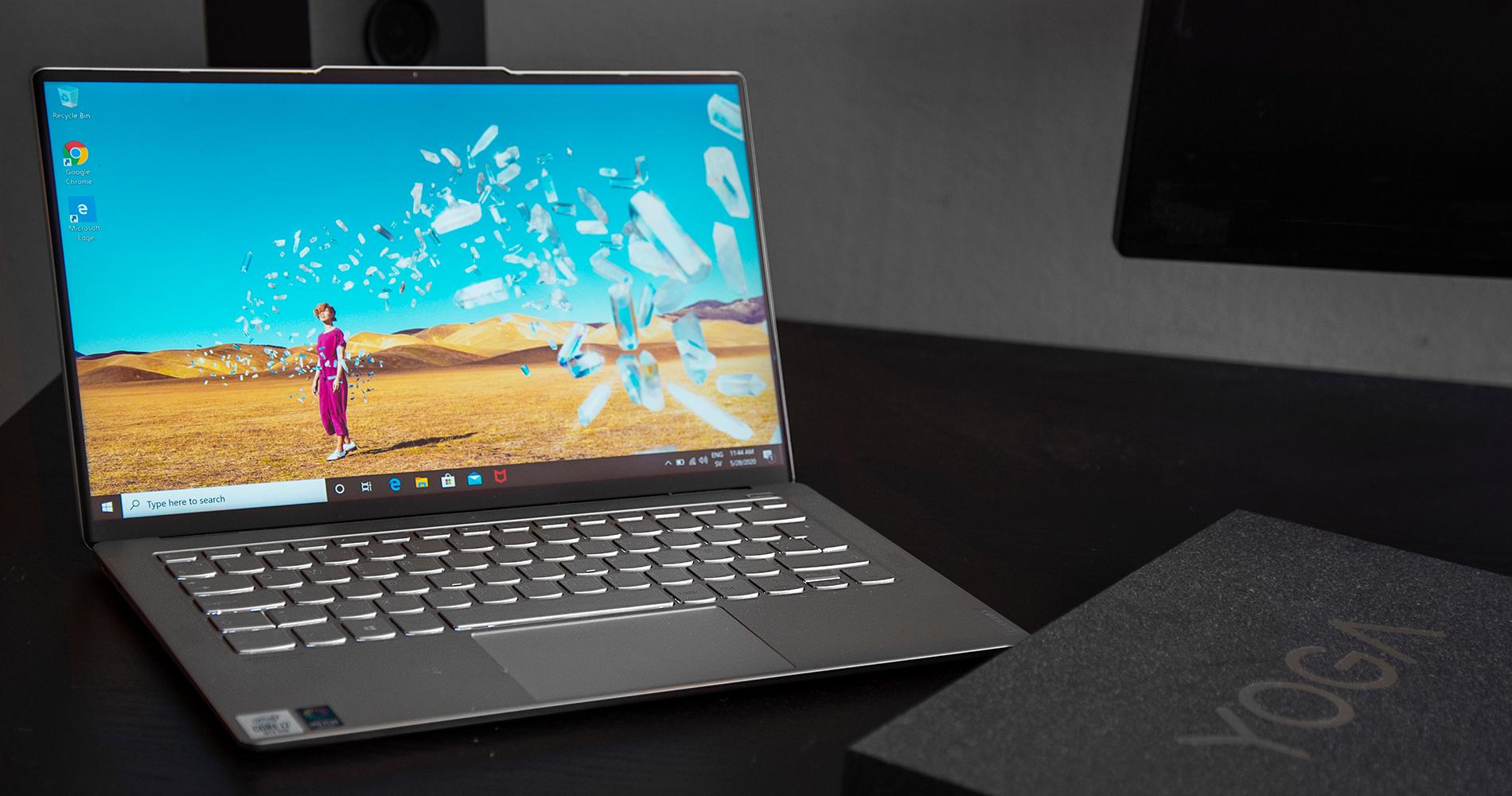
Med sin låga vikt är S940 både lätt och slimmad. Designen är minimalistisk och känns bra, både i hand som i väska där den lätt glider ner.
Lenovos 14 tum stora ultra-HD-skärm i glas ger S940 en väldigt färgrik, fyllig och knivskarp bild. Svart är verkligen svart, och i filmer som har mörka sekvenser med lite ljus ger den ändå ett bra djup och klarhet. Skärmen passar perfekt för foto- och filmredigering.
De inbyggda högtalarna är signerade Dolby atmos. De ger ett detaljerat ljud och en djup bas för att vara en bärbar dator, men ljudnivån är tyvärr väldigt låg även om vi ställer den på max.
Det inbyggda grafikkortet fungerar bra med lättare spel som Minecraft och liknande indiespel, men om man vill spela tyngre och mer krävande spel är detta ej rätt dator. Men den kraftfulla processorn ihop med ramminnet ger datorn all styrka som man behöver vid till exempel användning utav Photoshop där man redigerar tyngre fotografier, eller om man gillar att ha flertal flikar där man strömmar film, pluggar, aktie-tabeller eller liknande. Då klarar den jobbet utan anmärkning.
Hårddisken ger rikligt med plats och är snabb. Eftersom man valt att sätta in en SSD är disken mer stötsäker/hållbar och minskar risken för framtida skador.
Tangentbordet kan kännas lite plastigt. Har man väl använt det ett tag så vänjer man sig, och det känns naturligt.
Tryckkänsligheten i musplattan fungerar så att när man klickar så är undersidan av plattan dominerande och ju högre upp man kommer desto mer motstånd blir det, det är en irriterande lösning eftersom du måste anpassa klicket efter var du träffar. På en premiumdator vill man ha en mer genomtänkt lösning.
Det finns plats att plugga in adapter för både mus och extraskärm.
Något lång uppladdningstid
Den inbyggda fläkten håller en låg ljudnivå även när den går på högvarv. Den har ett mjukt ljud och är tystare än till exempel Macbook som har ett mer distinkt ljud när den går på högvarv. Det sitter även en gummi-ribba på undersidan av S940 som lyfter upp den för att hjälpa till med luftflödet.
S940 har många smarta funktioner som möjligheten att låta datorn känna av ditt ansikte och logga utan att behöva skriva in ett lösenord, samt gör bakgrunden oskarp under videochattar med BackBlur.
Vid ett test med BEP benchmark, vilket är ett program som testar batteritiden, så vid full kapacitet och användning kom batteritiden till ungefär 2 timmar och 20 minuter vilket alltså är när den maxar datorns hela kapacitet. När vi bara surfar och streamar film är batteritiden ungefär 7 timmar. Så batteritiden är helt klart godkänt med en liten stjärna i kanten.
Med sin 65-kW-laddare som kommer med är uppladdningstiden i standby cirka 2 tim och 15 minuter. Det tycker vi är i överkant.
Är det så att du vill ha en speldator är detta förstås inget för dig då det integrerade grafikkortet är svagt. Och om man bara ska surfa så kan man komma billigare undan då prislappen på denna dator är av den högre klassen. Lenovo Yoga s940 passar främst dig som vill ha en kraftfull PC där du utan större ansträngning kan redigera bilder eller arbeta med flera program eller flikar uppe samtidigt. En arbetsdator helt enkelt.
- Kraftfulla komponenter, Fantastisk skärm, Minimalistisk design, Låg vikt
- Lång uppladdningstid, Klumpig musplatta, Endast 2 usb-c uttag
7. Lenovo Thinkpad X390
Riktigt högt säkerhetstänk och mycket bra prestanda- Storlek: 13,3 tum
- Hårddisk: 512 GB SSD
- Grafik: Intel HD 620
- Operativsystem: Windows 10 Home 64
- Processor: Intel Core i5-8265U
- Garanti: 1 år
- Prestandamätning: CPU: 2861 Grafikkort: 390 (3D Mark Basic Edition TimeSpy)

Lenovo Thinkpad X390 är senaste modellen i en serie affärsdatorer som sett ungefär likadana ut under många år nu. Det är på sätt och vis ett vinnande koncept eftersom den som är inkörd på Thinkpadserien kommer att känna igen sig. Det kompakta mattsvarta chassit, de strama gångjärnen och den rejäla byggkvaliteten dominerar intrycket. Samtidigt ger den ett lite föråldrat intryck.
Men det finns många moderniteter med denna dator, sitt utseende till trots. På plussidan noterar vi sådant som fingeravtrycksläsare, gott om portar sett till dess kompakta storlek, ett fysiskt skydd som du kan skjuta framför webbkameran och skydd som gör att man inte ska kunna smygkika på skärmen från sidan. Om någon tjuvkikar kan du få en varning.
Säkerheten är med andra ord hög och likaså funktionaliteten i form av att kunna koppla in extern skärm, minneskort, USB-tillbehör mm.
För dig som arbetar mycket med att skriva, programmera eller liknande kommer placeringen av Ctrl-knappen på tangentbordet att kännas ovan. Den är också svår att nå ur ett ergonomiskt perspektiv - speciellt om du ska använda den i kombination med exempelvis shift.
Vidare är skärmen lite grådassig jämfört med vissa andra tillverkares mer klara och ljusstarka skärmar.
Gott om kraft
Kraften i X390:s batteri är det inget att orda om. Batteritiden klockar vi till ungefär sex timmar under normalbelastning vilket är riktigt bra även om det - precis som hos andra tillverkare - är en bra bit under det som anges i specifikationen. På energiläget kan du kräma ur 2-3 timmar till.
Samtidigt håller X390 mycket hög prestanda. Kapaciteten när det kommer till beräkningar är rejält uppskruvad och det är ytterst sällan som fläkten behöver gå igång och störa vår arbetsro. Den klarar i princip allt vi önskar att en affärsdator i den här prisklassen ska kunna hantera.
Vid de få tillfällen som fläkten går igång kan det lågmälda men högfrekventa ljudet störa. Det är den typen av ljud som lätt tar sig igenom brusreducerande hörlurar. Som tur är så är det sällan vi behöver uppleva det för trots att vi arbetar i tunga program och har flera processer igång samtidigt håller sig datorn sval och fläkten är då för det mesta helt tyst.
Tangentbordet har skön haptisk feedback men det låter en hel del när vi skriver på det. Vissa föredrar den här typen av tangentbord, andra vill ha mer lågställda och tystare tangenter.
Lenovo X390 är en klassisk affärsdator med stort fokus på säkerhet, prestanda och batteritid. Den passar dig som vill ha en arbetshäst, men som kanske inte lägger så stor vikt vid flashig design. Är du ett fan av Thinkpadserien sedan tidigare kommer du troligen att tycka om den här kompakta men samtidigt lättillgängliga storleken.
- Mycket snabb, för det mesta helt tyst, mycket hög säkerhet
- Ljudligt tangentbord, lite tråkig design, grådassig skärm
8. Dynabook Tecra X40-F
Välbyggd arbetshäst som inte sticker ut- Storlek: 13,3 tum
- Grafik: Intel UHD 620
- Operativsystem: Windows 10 Home 64
- Processor: 1,8 GHz Core i7-8565U Hårddisk: 1 GB SSD
- Garanti: 1 år.
- Prestandamätning: CPU: 1 212 Grafikkort: 332 (3D Mark Basic Edition Time Spy)


Varumärket Dynabook tillhör Toshiba (som dessutom nu mer ägs av Sharp till större delen). X40-F är en av de första flaggskeppsprodukter som släpps under namnet. Det handlar om datorer avsedda primärt för affärsmarknaden och det är framför allt priset som gör dem konkurrenskraftiga.
X40F är en väldigt nätt och tjusig liten bärbar dator. Vi ska inte beskriva den som extremt lätt eller tunn, men den är trots allt väldigt behändig.
Den är även greppvänlig och stabil och ska vara klassad enligt militärstandarden MIL-STD810G, vilket borde innebära att den tål lite tuffare tag. Vi har inte utsatt den för några större påfrestningar, men däremot kan vi konstatera att byggkvaliteten känns oerhört gedigen.
Det här är en dator som är solid, och tangentbordet är en speciellt trevlig bekantskap. Man kan hamra på under långa sessioner utan att störas, och det är precis lagom med respons i tangenterna. Höljet är även stumt och robust under tangentbordet, som inte sviktar alls, även om man smattrar på för allt vad tygen håller.
X40F har helt okej med portar, om än inget extraordinärt. Så det blir godkänt på den här punkten, men inte mer.
Hyfsat med kraft, sämre batteri och ljud
När vi öppnar locket inser vi snabbt att designen av skärmen inte är lika tjusig som resten av datorn. Ramarna runtom kan störa den estetiskt orienterade en aning. Men det är å andra sidan en helt okej 13,3-tumsskärm med 1080p-upplösning (det känns som mer än så, ärligt talat). Toshiba har onekligen lyckats med såväl skärpa som färgåtergivning.
Tyvärr är skärmen inte särskilt ljusstark, vilket drar ned helhetsintrycket en smula.
Skärmen lämpar sig sannolikt inte optimalt för den som vill spela spel, för det här är en affärsdator först och främst och vi noterar en del släp i bilden emellanåt.
Men med det inte sagt att det inte går att spela spel med en Dynabook X40-F. Här sitter trots allt en Core i7-processor med fyra kärnor under skalet. Den integrerade Intel UHD 620-grafiken till trots så lyckas vi ändå köra Farming Simulator helt utan problem, men då handlar det också om ett spel som inte ställer några större krav på 3D-rendering eller bjuder på någon intensiv action som kräver ultrasnabb responstid.
Ett Geekbenchtest bekräftar också att det finns ganska rejält med kraft under huven på den här datorn. Att det finns stöd för upp till 32 GB arbetsminne gör ju förstås inte saken sämre. Huruvida det verkligen behövs är en annan fråga, och att konfigurera den här datorn med mindre minne kan förstås vara vettigt för de allra flesta om man vill få ner priset.
Ljudet är dessvärre ett renodlat fall av bortkastade möjligheter. Här är det Harman Kardon som står för tekniken, vilket normalt sett brukar innebära ett klart, välseparerat och maffigt ljud. Men X40-F har ett mumlande ljud med kvävd diskant som inte imponerar alls. Det ska visa sig ha en fånig förklaring, och det är att högtalarna sitter i bottenstycket riktade nedåt. När vi testar att lyfta upp datorn med tangentbordet i ansiktshöjd släpps potentialen loss, och ljudet blir plötsligt helt fantastiskt. Sätter man ned datorn i knäet igen så låter det åter illa. Nu lär väl knappast ljudet fälla något avgörande för den typiska X40-F-målgruppen, men däremot kan man med all rätta förstås fråga sig vad poängen är med Harman Kardon-ljud om man ändå har tänkt ”ställa högtalarna i garderoben och dra för ett draperi”.
Batteriet är lite av en besvikelse. Vi fick det bara att räcka i dryga fyra och en halv timme innan det var dags att ladda igen. Den medföljande laddsladden har dock en hyfsat generös längd, vilket man inte alltid är bortskämd med i laptopsammanhang.
Den här datorn är en utmanare till bland annat Dells XPS 13 eller Lenovos Thinkpad. Man kan fråga sig om Dynabook verkligen klarar den minst sagt tuffa konkurrensen. Men är man i behov av 32 GB arbetsminne och jagar millimetrar och gram, så förtjänar den onekligen att åtminstone övervägas.
- Snygg design, skönt tangentbord, hygglig prestanda
- Halvdan batteritid, visst släp i bilden, högtalarna på undersidan
9. Lenovo Ideapad S340
Pålitlig arbetsmaskin- Storlek: 14 tum, 1920x1080 pixlar
- Minne: 8 GB DDR4
- Hårddisk: 1TB GB PCIe M.2 SSD
- Grafik: Intel UHD Graphics 620
- Operativsystem: Windows 10
- Processor: 1 GHz Intel Core i5-1035G1 (upp till 3,6 GHz med Intel Turbo Boost Technology) 6 MB cache, 2 kärnor)
- Garanti: 1 år

Lenovo Ideapad S340 har lite av mellanklassdatorernas förbannelse över sig. Av den generation vår testdator kommer ifrån finns det inte mindre än tre olika skärmstorlekar, varianter med både Intel- och AMD-processor och, som brukligt, en uppsjö av olika konfigurationer med minne och lagring. Det är synd, eftersom den på det stora hela är en riktigt trevlig maskin.
Just vår modell får ses lite som toppmodellen bland Intel-maskinerna, med 14 tumsskärm och generösa en terabyte SSD-disk till ett ändå överkomligt pris. Rimligen är övriga modeller i serien likvärdiga sett till funktion dock.
Kantig plast
S340 är en ganska sobert designad dator i matt metallfärgad plast och väldigt skarpa linjer. Den är knappast uppe och tampas med ultraportabla datorer i sin formfaktor, men känns ändå fullt rimlig i tjocklek och vikt.
Något som Lenovo blivit allt bättre på under åren på sina mellanklassdatorer är tangentbordet, som är både responsivt och följsamt. Även musplattan är förvånansvärt responsiv för prisklassen.
Skärmen gör sitt jobb utan att varken störa med dåliga färger eller skärpa – men imponerar inte direkt heller på den fronten. Kameran ovanför skärmen har den, för Lenovo, trevliga standardfunktionen med en fysisk skjutlucka om du vill stänga av den helt. Däremot är kameran inte förberedd för Windows Hello.
Prestandan är i full paritet med andra datorer i segmentet. I5-processorn har en ganska låg klockfrekvens som standard för att spara batteri, men kan vid behov vridas upp rätt rejält. Det gör att vanligt kontorsarbete och slösurf inte stöter på några hinder. Vill du däremot spela får du nöja dig med lite enklare spel eftersom den inbyggda Intel-grafiken inte orkar med på samma sätt som ett dedikerat grafikkort.
Batteritiden vid normal användning landar på ungefär fem timmar, hälften av vad Lenovo anger. Givetvis går den att höja upp med lägre ljusstyrka på skärmen och liknande, men det får ändå ses som standard.
Lenovo Ideapad S340 är helt enkelt en dator för dig som bara vill ha en dator. Som arbetsmaskin för vanliga kontorsuppgifter, eller som surfmaskin hemma duger den med råge. Bygget är bra och den känns stabil rätt igenom, med en väl tilltagen SSD-disk. Har du däremot några specifika krav åt ena eller andra hållet faller den däremot snabbt ut ur fokus.
- Bra tangentbord och musplatta, Tillräcklig prestanda för hemmabruk, Stor SSD-disk
- Lite tung, Förutom SSD är prestandan lite snål sett till priset
10. Lenovo Yoga Book C930
Snäv målgrupp men vågat drag- Storlek: 15,6 tum
- Minne: 4 GB DDR4
- Hårddisk: 128 GB SSD
- Grafik: Intel HD 650
- Operativsystem: Windows 10 Home 64
- Processor: Intel® Core™ i5 (1,7 GHz basfrekvens)
- Garanti: 1 år

Lenovo Yoga Book C930 är en bärbar dator utan traditionellt tangentbord, istället är en stor del av den nedre ytan touch - så den kan vara ett tangentbord men den kan även vara exempelvis din skissyta eller skärm för e-böcker och långa dokument.
Touchytan ger viss ljudlig respons när du trycker på den för att du ska få en känsla av att du trycker på tangenter. Det fungerar hyfsat. Men här finns några små störande moment. Dels får du ingen ergonomisk skrivställning såsom på ett traditionellt tangentbord, eller det är i alla fall väldigt svårt att få det - vilket leder till ansträngda fingrar. Dels uppstår det ibland lagg i touchen. Ska du exempelvis gå snabbt från att skriva till att flytta muspekaren rör sig ibland inte musen, du måste då toucha igen. För dig som i vanliga fall skriver snabbt kan lagget upplevas som ett irritationsmoment.
Eftersom touchplattan är en e-inkskärm har den också en del fördelar. Den är exempelvis lätt att läsa på längre stunder eftersom den är snäll mot ögonen. Du kan använda den för att skissa på med den tillhörande pennan och ha en referensbild på huvudskärmen. Ur det hänseendet fungerar den bra och möter våra förväntningar. Dock dröjer sig skuggor av det som visats i bild tidigare kvar, om vi exempelvis gjort en skiss och ångrar ett drag med pennan skymtas skuggan av det draget kvar.
Datorns huvudskärm har bra ljusstyrka, kristallklar skärpa och god betraktningsvinkel. Den kan roteras 360 grader och eftersom det också är en pekskärm kan du exempelvis används den som surfplatta. Svärtan är mycket djup.
En nackdel är dock att skärmen är väldigt glansig så sitter du med ett fönster bakom dig blir det en hel del reflektioner. Det problemet har du förstås inte på e-ink-skärmen. Vidare är inramningen av skärmen, de svarta listerna runtom, ganska stora. Lite trist på en annars väldigt fin premiumskärm.
Yoga Book C930 har inbyggd fingeravtrycksläsare för snabb inloggning. Tyvärr fungerar det sällan att logga in med den och med tiden väljer vi bort den helt av effektivitetsskäl.
Prestandan är okej, men sett till priset hade vi förväntat oss mer. Den hänger exempelvis inte riktigt med när vi gör flera uppgifter snabbt efter varandra. Vidare är batteritiden klart begränsad sett till priset.
För vem?
För att uppskatta den här datorn 100 procent bör du ha ett behov av just det dynamiska, anpassningsbara tangentbordet. För det är definitivt inte datorn du väljer om du sätter dig för att skriva ett skolarbete, mata excelark eller andra uppgifter där tangentbordet spelar en viktig roll. Inte heller datorn för dig med en tunn plånbok.
Yoga Book C930 har sin fördel i sin kompakta storlek, lätta vikt och inbjudande premiumkonstruktion. Skärmen gör sig också bra för den som vill titta på film.
Vidare är det härligt att se en innovativ produkt på en ganska inrutad marknad, och modigt av Lenovo att testa något nytt. Vi ger också plus för att pennan kommer med i köpet till skillnad från vissa konkurrenter, dock minus för att det saknas plats att fästa den på.
För att denna datorn ska fungera bra i professionella sammanhang behöver prestandan hamna i paritet med priset. Just nu är det främst en fräck designdator som är bra att ta med för den som ska göra ritningar eller skisser på resande fot och inte vill packa ner wacomplatta plus dator eller annan mer skrymmande lösning. Den passar även dig som ofta läser texttunga dokument och vill göra så på en lämplig och anpassad skärm.
- Imponerande färger och svärta hos huvudskärmen, mycket tunn & lätt konstruktion, fin bildkvalitet på e-ink-skärmen, ingår penna
- Något begränsad prestanda, lite laggig skrivupplevelse, mycket reflektioner i huvudskärmen, kass batteritid
Så här gjorde vi testet
Här tipsar vår datorredaktör om den mest prisvärda bärbara datorn just nu. Köptipset baseras på datorns pris i förhållande till prestanda, funktion och support. Datorn passar dem som planerar att köpa en bra modern laptop som ska användas för både arbete och fritid.
Tester för hemmakontoret:
Tester för gamers
Komponenter och hårdvara i en laptop
Komponenterna i en laptop är utvecklade för att vara mindre och strömsnålare än de i en stationär dator. Därför är det dyrt att köpa en laptop med samma prestanda som en stationär dator. Fördelar som att de är portabla och tysta väger dock över och sedan några år tillbaka säljer bärbara datorer bättre än stationära datorer.
Här listar vi de viktigaste komponenterna och hårdvaran som ingår i en modern laptop.
Processor

Processorn är datorns hjärna som bestämmer och prioriterar olika instruktioner och beräkningar. Intel och AMD är de två största tillverkarna med varumärken som Core och Ryzen. Hastigheten på processorn mäts traditionellt i klockfrekvensen hertz (Hz).
Det går inte att dra den generella slutsatsen att en högre klockfrekvens innebär en snabbare dator. Exempelvis behöver en Intel Core i3 på 1,5 Ghz inte vara lika snabb som en Intel Core i7 processor på 1,3 Ghz. Det går inte heller att enkelt ställa klockfrekvensen på en Intel processor mot en från AMD då företagen mäter på olika sätt. Detta gör det svårt att jämföra olika processorer mot varandra.
Är det någon skillnad på Intels och AMD:s chipp? Ja. Är den betydande? Nja. AMD:s integrerade grafikkrets är dock oftast något mer kraftfull, men det spelar ju mindre roll om du ändå förlitar dig på ett separat grafikkort.
Generellt kan man istället säga att man får den prestanda på processorn som man betalar för. Dyrare modeller har åtta eller fler kärnor och högre busshastighet.
Intel-processorer
De bästa Intel-processorerna just nu är trettonde generationen Intel-processorer med modellbeteckningarna i3, i5, i7 och i9. Ju högre siffra desto mer kraftfull är chippet. De har femsiffriga modellnummer som börjar med siffran 13, exempelvis Intel Core i7-1355U.
De första två siffrorna (13 i detta fall) berättar vilken generation av det aktuella chippet det handlar om. Därefter följer två eller tre siffror som indikerar hur kraftfulla chippen är i förhållande till andra chipp i samma serie. I slutet av modellbeteckningen kommer en bokstav. H innebär att chippet är optimerat för maximal prestanda. U betyder att chippet är kraftfullt, om än inte extremt kraftfullt. Och Y innebär att det handlar om en modell där man optimerat för maximal batteritid.
AMD-processorer
AMD har tagit mark bland de högre prestandaklasserna de senaste åren med sina Ryzen-processorer.
Du kan hitta chip som heter Ryzen 5, till exempel. Siffran indikerar vilken chippnivå det handlar om (jämför med Intels Core i3,i5 osv). Därefter följer fyra siffror. De två första är de viktiga. Den första siffran indikerar vilken generation av chippet det handlar om (högre siffra är bättre) och den andra indikerar hur kraftfull version av chippet det handlar om (högre är bättre). I slutet kan det finnas ett X, vilket innebär att chippet är extra kraftfullt.
Grafikkort

Grafikkortet är en extra processor som är dedikerad för databehandling av det som visas på bildskärmen. De extra hästkrafterna behövs för tunga grafikapplikationer som bildbehandling i Photoshop, filmredigering eller för att visa högupplöst film på en extra LCD-monitor eller TV.
Prisintervallen sträcker sig från några hundralappar till tusentals kronor beroende på grafikkortets prestanda. Riktigt dyra grafikkort ger möjlighet att spela grafiktunga datorspel som Hogwarts Legacy, Diablo 4 eller The Last of Us - Part 1. Värstingdatorer blir dock snabbt varma och kräver högljudda fläktar för kylning.
Företagen Nvidia och ATI dominerar marknaden för separata dedikerade grafikkort med sina serier GeForce och Radeon. Är man intresserad av att veta vilket grafikkort som är snabbast och bäst kan man läsa benchmark-tester som exempelvis 3D-mark.
Om du enbart planerar att använda datorn för att surfa på nätet, betala räkningar eller använda kontorsprogram kan man istället välja en billigare grafikkrets. Dessa integreras i den vanliga processorn och delar minnet när det behövs. Exempel på grafikkretsar är Intel Iris, Intel UHD och AMD Radeon.
Bildskärm

LCD-skärmarna av idag har förbättrad bildkvalitet med bättre ljusstyrka, djupare svärta och högre kontrast än någonsin. Högblanka bildskärmar dominerar då de har bättre färgåtergivning än de tidigare så vanliga matta skärmarna. Nackdelen är att det lättare uppstår reflektioner ljusa miljöer. För att kompensera detta blir ljusstyrkan allt bättre och många skärmar presterar över 500 nits vid maxbelysning.
Skärmupplösningen brukar i dagsläget oftast vara 4K, medan värstingmodellerna har 8K-upplösning. Ska du spela mycket på den bärbara datorn kan det även vara värt att titta på skärmens uppdateringshastighet, som mäts i hertz.
Skärmstorlek
De vanligaste storlekarna på skärmar är 13, 15 och 17 tum.
- 13 tum är enkla att bära med sig men har sämre prestanda om man inte går upp en prisklass. Många tycker också att skärmstorleken är för liten för långa arbetspass.
- 15 tum är de mest köpta bärbara datorerna då de generellt har en bra mix av portabilitet, prestanda och pris. De passar utmärkt både för hemmet och för resan.
- 17 tum är ofta kraftfulla datorer där processor, grafikkort och den stora skärmen drar mycket batteri. De har en hög vikt men är ett bra val för den som vill ersätta den stationära datorn.
 Arbetsminne
Operativsystemet och all aktiv programvara använder datorns arbetsminne, även kallat internminne eller RAM-minne. Mer minne innebär att datorn kan köra flera datorprogram samtidigt utan att bli långsam. Man bör inte snåla med minnet då det riskerar att bli en flaskhals som förhindrar processorn att använda hela sin potential. I många datorer är det dock enkelt att uppgradera RAM-minnet själv, så länge det inte rör sig om Macbooks eller superslimmade Ultrabooks, där minnet ofta är fastlött på moderkortet och inte kan bytas.
Så väljer du storlek på minnet
De vanligaste storlekarna på arbetsminne för konsumenter är 8 GB, 16 GB och 32 GB. För professionella användare som arbetar med extremt krävande uppgifter kan det dock krävas upp till 192 GB eller mer.
- 8 GB: Ska du ägna dig åt enklare saker, som att surfa på nätet, använda Officepaketet och lyssna på Spofity, ja då behöver du inte mer än 8 GB arbetsminne.
- 16 GB: Ska du spela spel eller redigera video är dock 16 GB eller mer att rekommendera.
- 32 GB: Jobbar du med programmering, avancerade videoredigering i hög upplösning, professionella musikprogram eller 3D-grafikrendering så finns anledning att överväga 32 GB minne. Har du råd så bör du köpa 64 GB eller mer.
 Optisk enhet
Den optiska enheten har idag inte samma betydelse som för 5 -10 år sedan. Då användes CD eller DVD-brännare för att spara och flytta filer, en funktion som nu tagits över av externa hårddiskar, USB-minnen samt molnbaserade lagringstjänster som Dropbox, Google Drive eller Microsoft OneDrive. Idag är det vanligare att en bärbar dator saknar optisk enhet och att du i det närmaste måste leta efter modeller som fortfarande har det inbyggt.
Alternativet är istället att du köper till en extern DVD- eller Blu-ray-spelare som kopplas in till datorn med USB om du verkligen har behovet. Dessa enheter går ofta att hitta för under tusenlappen och fungerar i mångt och mycket precis som de inbyggda gjorde medan de fortfarande fanns. Som standard har dessa CD- och DVD-brännare, medan Blu-ray-brännare brukar kosta lite extra.
 Hårddisk
För hårddiskar gäller två faktorer; storlek och hastighet.
Idag levereras alla nya bärbara datorer med så kallade SSD-diskar. De är lite dyrare än de klassiska gamla hårddiskarna, men är snabbare och betydligt mer hållbara. De fungerar i princip som ett stort minneskort och har inga rörliga delar. Därför har de lägre energiförbrukning och bättre stöttålighet än traditionella hårddiskar. Nackdelen är att hårddiskutrymmet är litet i förhållande till det höga priset.
Ett hett tips är att skaffa så stort lagringsutrymme du har råd med. Minst 512 GB är en vettig tumregel. Det finns gott om bärbara datorer med bara 256 GB lagring, men tänk på att lagringen nästan alltid tenderar att ta slut efter ett tag, även om du tror att du har hur mycket plats som helst.
Om det ändå inte räcker bör man köpa en extern hårddisk eller streama filerna från en molntjänst som Dropbox, Google Drive, Apple Icloud eller Microsoft Onedrive. Externa hårddiskar är ett måste för att säkerhetskopiera viktiga filer som egna fotografier och filmer.
 Batteri
Kraften i ett batteri beror på hur många celler det består av samt dess kapacitet (mAh) och spänning (V). Högre värden ger längre driftstid men då väger också batteriet mer. Energiförbrukningen står dessutom i direkt relation till den bärbara datorns prestanda. Snabba processorer och kraftfulla grafikkort fullkomligt slukar batteri. De kräver snart tillgång till en laddare eller ett extrabatteri i datorväskan. Små netbooks kan alltså ha mycket längre driftstid än en bärbar gamingdator med stort batteri.
De vanligaste specifikationerna idag är 6-cells och 9-cells batterier. Tillverkarna är ofta väldigt optimistiska när de uppger driftstiden. Den kan sträcka sig från 2 timmar ända upp till 12 timmar. Man bör dock ta dessa uppgifter med en rejäl nypa salt då de bygger på optimala förhållanden. Istället kan man räkna med att batteriet håller 2/3 av tiden för att surfa på internet och bara halva tiden om man tittar på film eller spelar datorspel.
Dagens batterier är av typen litiumjon eller litiumpolymer. De har bättre batteritid, längre livslängd och är miljövänligare än de tidigare teknologierna nickelkadmium (NiCd) och nickelmetallhydrid (NiMH).
 Anslutningar
Alla bärbara datorer levereras idag med både fasta och trådlösa anslutningar.
Fasta anslutningar
Fasta anslutningarna som USB används för att koppla en mängd olika produkter och tillbehör till datorn, exempelvis, skrivare och webbkameror. De flesta datorer idag har USB och Thunderbolt-anslutningar i form av den smidiga kontakten USB-C. Via de kan du ansluta såväl tillbehör som bildskärmar och även ladda datorn. I vissa fall har den här porten helt konkurrerat ut övriga anslutningar och är på god väg att bli den enda typ av kontakt som finns på många datorer.
Trådlösa anslutningar
Trådlösa anslutningar som Wi-Fi och Bluetooth har revolutionerat de bärbara datorernas portabilitet och lagt grunden för den moderna café-jobbande tjänstemannen. För att skapa ett trådlöst Wi-Fi nätverk för internetanslutning behövs en trådlös router. De senaste modellerna stödjer standarden 802.11ax (wifi 6) vilket krävs då man streamar högupplösta filmer. Där det inte finns Wi-Fi är trådlöst mobilt bredband via mobiltelefonen eller en USB-dongel ett bra komplement.
Vill du surfa utan tillgång till Wi-Fi måste du koppla upp datorn till mobilnätet. Du gör detta antigen med en dongle som du sätter i USB-kontakten, eller så delar du internet med din mobil. Med 4G-abonnemang surfar du under normala omständigheter i ca 10-60 Mbit/s medan 5G ger hastigheter ända upp till 200-600 Mbit/s. Teoretiskt ger 5G hastighet upp till 1000 Mbit/s med det är endast möjligt i kontrollerad miljö. Kopplar man inte upp laptoppen mot internet varje dag duger ett billigt kontantkort iställer för abonnemang.
 Antivirus
Vi rekommenderar att du köper och installerar ett antivirusprogram innan du kopplar upp dig mot internet. Antivirus är till för att söka efter skadlig programvara på din dator, exempelvis virus, trojaner eller andra sabotageprogram som är utformade för att förstöra dina filer, stjäla dina lösenord eller bombardera dig med reklam. Antivirusprogrammet upptäcker och tar bort dessa skadliga program.
För att fungera måste programmet vara uppdaterat och aktivt under hela tiden då datorn är uppkopplat mot internet. Moderna antivirusprogram uppdateras automatiskt och kräver generellt mycket lite processorkraft, du märker inte ens att det är igång. Det finns många olika tillverkare av antivirus men de grundläggande funktionerna är ofta de samma. Några av de största tillverkarna är McAfee, Panda och AVG.
Många datortillverkare installerar numera virusskydd redan i fabriken.
Operativsystem
När det kommer till bärbara datorer så finns det i huvudsak tre dominerande operativsystem på marknaden: Microsofts Windows, som är det i särklass mest använda i världen, Apples Mac OS, som plockar marknadsandelar för varje år, och Googles Chrome OS, som är ett slags molnfokuserat lättviktsoperativsystem för så kallade Chromebooks.
Windows
Windows är det uppenbara valet för många, eftersom det är det vanligast förekommande operativsystemet i världen. Det finns hur mycket mjukvara som helst, och det finns även hur mycket hårdvara som helst att välja mellan.
Mac OS
Mac OS är lite enklare att använda för nybörjare, men är också mer begränsat, vilket kan vara frustrerande för mycket avancerade användare. Det är enbart Apples egna datorer som kör Mac OS, och Apples datorer är i regel ganska dyra.
Chrome OS
Chrome OS är en uppstickare som bygger på att det mesta går att göra med hjälp av webbläsaren. De här datorerna är generellt sett mycket enkla och lämpar sig inte särskilt bra för avancerade uppgifter som 3D-rendering av grafik eller musikskapande. Däremot är de väldigt prisvärda verktyg för den som mest vill använda de tjänster som finns på nätet.
Linux
Datorer kommer sällan (för att inte säga aldrig) med Linux förinstallerat, men det går att installera Linux på vilken dator som helst. Är du typen som väljer Linux läser du förmodligen inte den här artikeln för att få några tips inför ditt datorköp, så därför lämnar vi Linux utanför hädanefter.
Upptäck fler tester
- Router9 st testadeBäst i test 2022: Asus RT_AX82U
- Skrivare35 st testadeBäst i test 2022: HP Envy Photo 6230 Allt-i-ett
- Surfplatta16 st testadeBäst i test 2022: Apple Ipad 10.2 (9th gen)
- Tangentbord13 st testadeBäst i test 2022: HyperX Alloy FPS RGB
- Gamingmus18 st testadeBäst i test 2022: HyperX Pulsefire Dart
- Mobiltelefon20 st testadeBäst i test 2022: Iphone 13 Pro